Halaman

PERINTAH PERINTAH KEYBOARD ARCHICAD 24


 PERINTAH PERINTAH KEYBOARD ARCHICAD 24


Adapun beberapa perintah keyboard yang sering di gunakan pada Archicad adalah sebagai berikut :


  • KEYBOARD CTRL + D

Digunakan untuk Memindahkan suatu 


  • KEYBOARD CTRL + SHIFT + D

Digunakan untuk Menduplikat Suatu Objek


  • KEYBOARD CTRL + M

Digunakan untuk mencerminkan ( Mirror ) Suatu Objek


  • KEYBOARD CTRL + E

Digunakan Untuk Merotasi Suatu Objek


  • KEYBOARD CTRL + G

Digunakan untuk membuat beberapa objek kedalam satu group 


  • KEYBOARD CTRL + L

Digunakan Untuk Mengaktifkan Menu Layer


  • KEYBOARD SHIFT  + L

Digunakan Untuk Mengaktifkan Line


  • KEYBOARD CTRL + C

Digunakan untuk Menyalin Suatu Objek dari suatu Story atau dari file lain


  • KEYBOARD CTRL + P

Digunakan untuk Menempel Suatu Objek dari Suatu  atau file lain


  • KEYBOARD F5

Digunakan untuk berpidah ke View 3D


Download Perintah Dasar


DOWNLOAD DAN INSTAL ARCHICAD 24

 DOWNLOAD DAN INSTAL ARCHICAD 24


Archicad Merupakan sebuah aplikasi Pemodelan berbasis BIM yang di rilis oleh Perusahaan Graphisoft. dalam perkembangannya aplikasi ini terus di perbarui sehingga dalam pemanfaatannya dapat memberikan kemudahan bagi para pengguna dalam mendesain suatu bangunan. 


Donwload Aplikasi

Anda dapat mendownload aplikasi ini dengan mengklik di bawah ini


Proses Instalasi

1. Setelah anda selesai mendownload aplikasi tersebut Anda bisa memulai dengan tmemasukkan Password Nildah...

2. Proses instalasi dapat di lanjutkan seperti menginstal aplikasi pada umum nya.

3. setelah itu anda dapat menjalankan software tersebut.


Terima Kasih


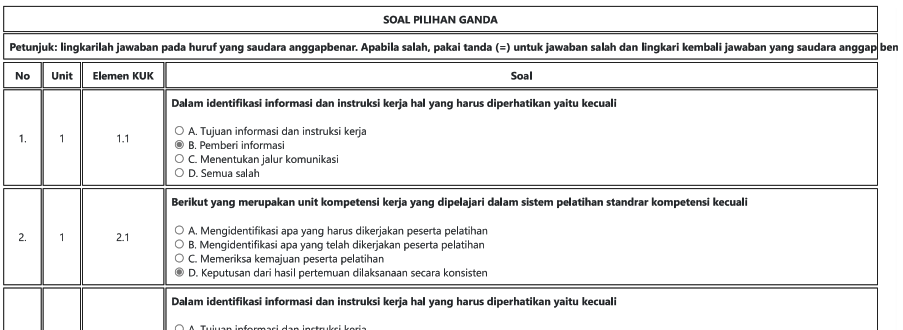
Soal Soal Uji Tulis SKK Ahli Muda Teknik Bangunan Gedung

SKA atau Sertifikat Keahlian dan SKT atau Sertifikat Keterampilan kini berganti istilah menjadi SKK atau Serifikat Kompetensi Kerja...

Dalam proses pembuatan SKK tentunya terdapat beberapa tahap yang harus di lalui.. salah satunya adalah proses pengujian... dimana proses pengujian ini terdiri atas ujian tertulis dan ujian lisan...

Berikut beberapa Contoh Uji Tulis yang dapat dijadikan bahan referensi dalam pembuatan SKK


Donwload Soal Lengkap Uji Tulis 

Demikian... Semoga dapat bermanfaat bagi rekan rekan sekalian...

Sekian dan Terima Kasih....


Instal Nitro Pro Full

Jika Anda Belum Memiliki Aplikasi Nitro Pdf, Anda dapat Mendownloadnya

jika Anda Sudah Memilikinya, Anda bisa Mengikuti Langkah - Langkah Berikut ini...

1. Ekstrak File Aplikasi Nitro Pdf lalu instal sebagaimana Mengistal aplikasi lainnya...


2. Aplikasi akan membuka otomatis setelah proses penginstalan selesai, namun anda harus menutup aplikasinya terlebih dahulu karena Aplikasinya masih Trial...
3. Setelah Itu, Ekstrak file Jamu lalu Copy dan Replace filenya Ke C:\Program Files\Nitro\Pro\12


4. Jalankan Patch.exe Sebagai Administrator...
5. Klik Patch lalu pilih Yes...
6. Exit...
7. Setelah itu, jalankan aplikasi Nitro, jika tampilnnya sudah seperti gambar berikut, berarti anda telah berhasil menginstal Aplikasi NItro Pro Premium...

Sekian dan Terimah Kasih...

Pdf to Word dengan menggunakan Nitro Pdf

Cara Konver file Pdf menjadi File Word... 

Nitro Productivity Suite ™, dirilis pada Juni 2018, termasuk Nitro Pro ™ — produk unggulan Nitro dan pengganti populer untuk Adobe® Acrobat® — dan Nitro Cloud®, aplikasi berbasis browser yang menyediakan tanda tangan elektronik tanpa batas dan alat produktivitas PDF. Layanan tambahan juga tersedia untuk pelanggan yang memenuhi syarat, termasuk Nitro Admin ™, layanan berbasis cloud untuk membantu manajemen dan penyebaran pengguna, dan Nitro Analytics ™, layanan terkelola yang memanfaatkan wawasan penggunaan untuk mendorong adopsi dan memaksimalkan ROI. Nitro juga mengelola serangkaian situs konversi dokumen gratis. Perusahaan membaca pembaca PDF mereka, Nitro Reader, pada tahun 2017, meskipun pengguna bisa mendapatkan fungsionalitas yang sama dengan uji coba gratis Nitro Pro yang kedaluwarsa.

Adapun Cara Mengkonversi file Pdf Ke Word adalah Sebagai Berikut :

Langkah Pertama, Buka File Pdf  tersebut menggunakan Aplikasi Nito Pdf...
sebagai Contoh, lihat gambar...  


selanjutnya, anda dapat mengkonver file pdf tersebut dengan mengklik tolbar to word...
lihat tanda berwarna merah....

setelahmya, akan muncul tampilan berikut,... 
Anda dapat memilah tmpat hasil file konver tersimpan, anda juga dapat langsung melanjutkan konversi dengan megklik tombol konver, file hasil convert tersimpan yang sama dengan file asal ...


proses konver akan berjalan, dan secara otomatis akan membuka di Ms Word...


jika Anda Belum Memiliki Aplikasi NItro Pdf, Anda dapat Mendownloadnya